> For the complete documentation index, see [llms.txt](https://help.unisched.app/llms.txt). Markdown versions of documentation pages are available by appending `.md` to page URLs; this page is available as [Markdown](https://help.unisched.app/for-institutions/control/3da-ca-client.md).
# Використання 3DA CA Client
Засіб криптографічного захисту інформації «3DA CA Client», розробником якого є Товариство з обмеженою відповідальністю «СІТ», використовується програмним забезпеченням Unisched для автентифікації та авторизації користувачів зі спеціальним рівнем доступу до платформи та сервісів Unisched. Відтак, користувачами 3DA CA Client є уповноважені працівники закладів освіти та органів студентського самврядування, профспілкових організацій закладів освіти, які є партнерами Громадської організації «Верховний Порядок».
## Системні вимоги
Мінімальними системними вимогами до використання 3DA CA Client є:
* Операційна система Microsoft Windows 10 або macOS 15 з останніми оновленнями (бажано використовувати Microsoft Windows 11 або macOS 26 з останніми оновленнями)
* 4 ГБ чи більше оперативної або об'єднаної пам'яті
* 200 МБ вільного простору на системному диску
* Вебпереглядач Google Chrome чи Mozilla Firefox останньої версії
## Процес налаштування
### 1. Завантаження дистрибутиву
Спершу, завантажте дистрибутив 3DA CA Client на ваш комп'ютер. Його найсвіжішу версію можна завантажити за покликаннями нижче:
{% hint style="warning" %}
Не використовуйте версії програмного забезпечення, встановлені з інших джерел. Вони можуть становити небезпеку для вашого пристрою, даних, а також приватної ключової інформації.
{% endhint %}
### 2. Встановлення дистрибутиву
{% tabs %}
{% tab title="Apple macOS" %}
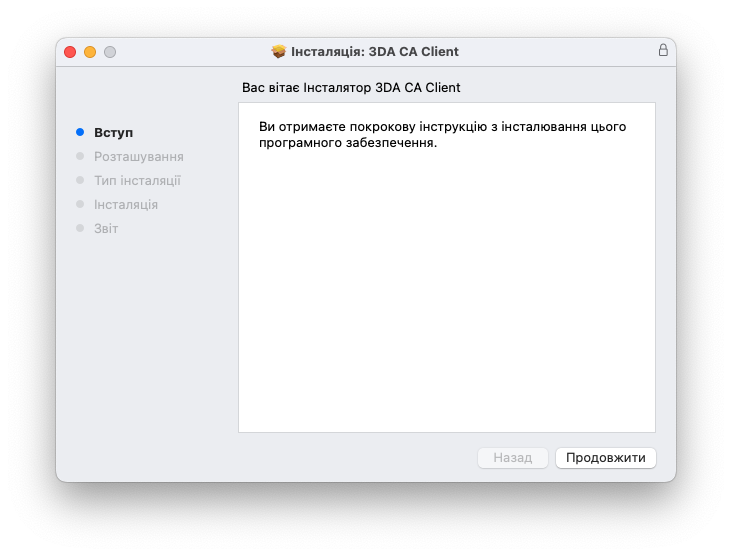
**Крок 1.** Запустіть програму-інсталятор та натисніть кнопку «Продовжити».
**Крок 2.** Ознайомтеся з вимогами до встановлення і натисніть кнопку «Інсталювати».
**Крок 3.** Не закривайте інсталятор та не вимикайте ваш пристрій, не закривайте кришку ноутбука тощо, поки він не завершить встановлення дистрибутиву 3DA CA Client.
**Крок 4.** Після завершення встановлення 3DA CA Client на ваш пристрій, натисніть кнопку «Закрити» та, за потреби, видаліть файл інсталятора з вашої системи.
{% endtab %}
{% tab title="Microsoft Windows" %}
{% endtab %}
{% endtabs %}
### 3. Встановленя розширення
Налаштування 3DA CA Client на вашому пристрої завершується встановленням розширення для браузера, що дозволить вебресурсам Unisched комунікувати зі встановленим на попередньому кроці дистрибутивом засобу криптографічного захисту інформації.
Завантажити для ChromeЗавантажити для Firefox
Для встановлення відповідного розширення, визначте назву вашого браузеру, після чого перейдіть за відповідним посиланням вище та дотримуйтеся наведених там інструкцій.
{% hint style="warning" %}
Хоча деякі інші вебпереглядачі можуть підтримувати роботу з розширеннями для Chrome чи Firefox, ми радимо використовувати виключно ці два браузера при взаємодії з вебкомпонентами Unisched.
Ми не несемо відповідальності за наслідки використання та не можемо надавати допомогу щодо модифікованих або оригінальних версій засобу КЗІ, які використовуються вами у не передбачених авторами засобу КЗІ середовищах.
{% endhint %}
## Виправлення неполадок
{% hint style="info" %}
Розділ наповнюється контентом
{% endhint %}
---
# Agent Instructions
This documentation is published with GitBook. GitBook is the documentation platform designed so that both humans and AI agents can read, navigate, and reason over technical content effectively. Learn more at gitbook.com.
## Querying This Documentation
If you need additional information that is not directly available in this page, you can query the documentation dynamically by asking a question.
Perform an HTTP GET request on the current page URL with the `ask` query parameter, and the optional `goal` query parameter:
```
GET https://help.unisched.app/for-institutions/control/3da-ca-client.md?ask=&goal=
```
`ask` is the immediate question: it should be specific, self-contained, and written in natural language.
`goal` is optional and describes the broader end goal you are ultimately trying to accomplish on behalf of the user. GitBook uses it to tailor the answer towards what is most useful for that goal.
The response will contain a direct answer to the question and relevant excerpts and sources from the documentation.
Use this mechanism when the answer is not explicitly present in the current page, you need clarification or additional context, or you want to retrieve related documentation sections.